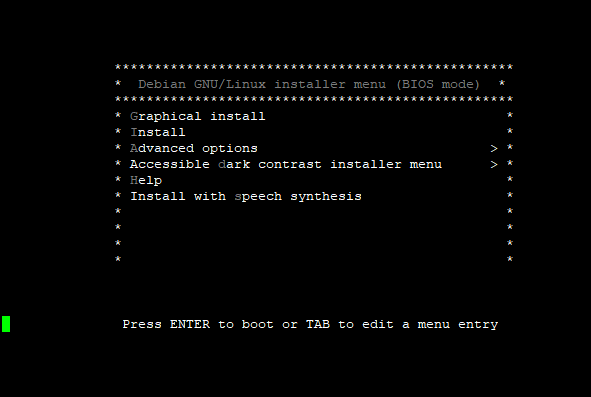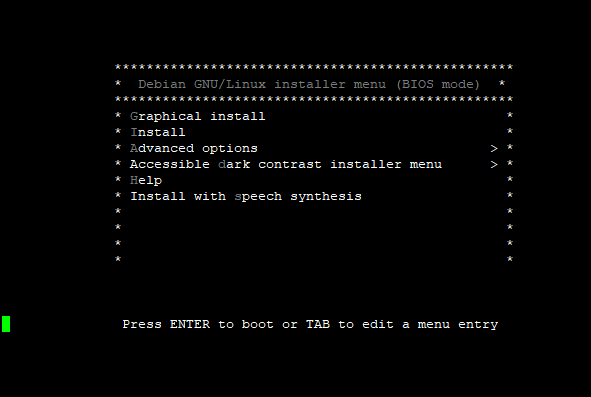
Bir ağ güvenliği cihazı (Firewall) veya headless (monitörsüz) bir sunucu kurarken, çoğu zaman cihazın seri portu (COM1) üzerinden erişim sağlarız. Ancak Debian gibi modern Linux dağıtımlarını kurarken karşımıza çıkan can sıkıcı bir hata var: "Undefined video mode number: 314".

Bu yazıda, seri konsol (Remote Redirection) kullanırken neden bu hatayı aldığımızı ve adım adım nasıl çözebileceğimizi inceleyeceğiz.
Sorun Nedir? Neden 314?
Debian yükleyicisi, varsayılan olarak kullanıcıya daha şık bir arayüz sunmak için Graphical Install modunda açılmaya programlanmıştır. Linux çekirdeği (Kernel) başladığında, ekran kartına 314 numaralı video moduna (genellikle 800x600x16bit çözünürlük) geçmesini söyler.
Ancak ortada fiziksel bir monitör yoksa ve siz cihaza Putty veya TeraTerm gibi bir terminal üzerinden bağlıysanız, seri port bu grafiksel veriyi aktaramaz. Çekirdek, desteklenmeyen bir video moduna geçmeye çalıştığında kilitlenir ve size o meşhur hatayı verir.
Adım 1: BIOS Ayarlarını Hazırlamak
Öncelikle cihazın BIOS'u ile terminal yazılımınızın aynı dili konuştuğundan emin olmalısınız. Modern sistemler için en ideal "Console Redirection" ayarları şunlardır:
-
Terminal Type:
VT-UTF8(Karakter bozulmalarını önlemek için standarttır). -
Bits per second:
115200(Hızlı ve güvenilir). -
Flow Control:
None. -
Putty KeyPad:
LinuxveyaSCO.
Adım 2: Çekirdeği (Kernel) "Kör" Modda Başlatmak
BIOS ekranını geçip Debian açılış menüsüne geldiğinizde Graphical Install seçeneğini görmezden gelin.
-
Ok tuşlarıyla Install (Metin tabanlı kurulum) seçeneğinin üzerine gelin.
-
TAB tuşuna (veya
etuşuna) basarak önyükleme parametrelerini düzenleyin. -
Satırın sonundaki
--- quietkısmını silin ve yerine tam olarak şunu yazın
/install.amd/vmlinuz vga=normal initrd=/install.amd/initrd.gz c --- /install.amd/vmlinuz vga=normal initrd=/install.amd/initrd.gz c ---
Bu parametreler ne anlama geliyor?
-
vga=normal: Çekirdeğe "Grafik modlarını unut, standart 80x25 metin modunda kal" der. 314 hatasını bu komut çözer.
-
c> Sistemin tüm çıktılarını (Input/Output) birinci seri porta (COM1) yönlendirir.
Adım 3: Kurulum Sonrası Kalıcı Çözüm
Kurulumu başarıyla tamamladınız, ancak cihazı her yeniden başlattığınızda aynı hatayı almamak için bu ayarları kalıcı hale getirmelisiniz.
Sisteme giriş yaptıktan sonra terminalde şu dosyayı düzenleyin:
sudo nano /etc/default/grub
Aşağıdaki satırları güncelleyin:
GRUB_CMDLINE_LINUX_DEFAULT=""
GRUB_CMDLINE_LINUX="c c>
GRUB_TERMINAL="console serial"
GRUB_SERIAL_COMMAND="serial --speed=115200 --unit=0 --word=8 --parity=no --stop=1"
Ardından değişikliği kaydedip şu komutla uygulayın:
sudo update-grub
Artık cihazınızın yanına bir monitör veya klavye bağlamanıza gerek kalmadı. Dünyanın öbür ucunda bile olsanız, seri konsol üzerinden AstroCat NGFW gibi projelerinizi yönetebilir, sistem loglarını canlı olarak izleyebilirsiniz.
Unutmayın; bir firewall projesinde görsellikten ziyade, sistemin erişilebilirliği ve kararlılığı her zaman ön plandadır.
Blog yazısı için başka bir görsel veya teknik detay eklememi ister misin?