
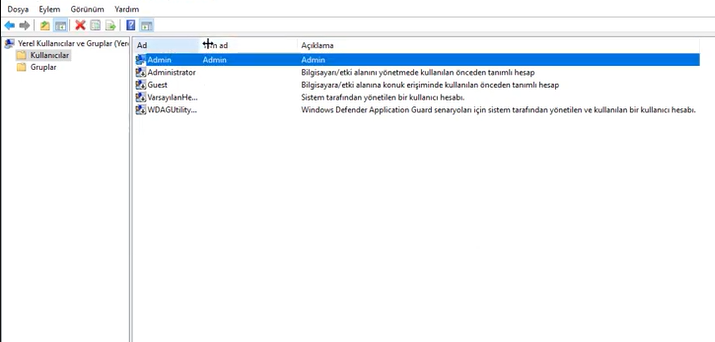
Bugün biraz BT dünyasının gizli kahramanlarından bahsedeceğiz: Group Policy (GPO) ile bir kullanıcıya Local Administrator yetkisi vermek. Evet, kulağa teknik geliyor — ama aslında bu işlem, doğru yapıldığında hem güvenli hem de pratik olabilir.
Merhaba dostlar!
Bugün biraz BT dünyasının gizli kahramanlarından bahsedeceğiz: Group Policy (GPO) ile bir kullanıcıya Local Administrator yetkisi vermek. Evet, kulağa teknik geliyor — ama aslında bu işlem, doğru yapıldığında hem güvenli hem de pratik olabilir.
Neden Buna İhtiyaç Duyarız?
Genellikle şirket ağında kullanıcılar sadece temel izinlere sahiptir. Bu, güvenlik için harika bir şeydir. Ancak bazen bazı programların yüklenmesi, güncellemelerin yapılması ya da özel bir yazılımın çalıştırılması gerektiğinde sadece standart “Domain User” yetkisi yeterli olmaz. İşte bu gibi durumlarda o kullanıcıya Local Admin yetkisi verilmesi gerekir.
Ama elbette, bu işlemi tek tek her bilgisayarda yapmak ideal değildir. Hem zaman alır, hem de tutarsız sonuçlara yol açabilir. Bu nedenle, Active Directory üzerinden bir Group Policy aracılığıyla bu yetkiyi topluca vermek en temiz çözümdür.
Ne Yapacağız?
Amacımız şu:
👉 Bir veya birkaç kullanıcıya Local Admin yetkisi vermek,
👉 Bunu merkezi ve güvenli bir şekilde GPO ile gerçekleştirmek.
🛠 Adım Adım Pratik Rehber 💡
1. Kullanıcıları Bir Grup Altında Topla
Gelin önce, Local Admin yetkisi verilmesini istediğimiz kullanıcıları gruplandıralım. Active Directory’de yeni bir güvenlik grubu oluşturup bu kullanıcıları içine ekleyin. Bu, ileride yönetimi kolaylaştırır.
2. Yeni Bir GPO Oluştur
Active Directory Group Policy Management’a girin ve yeni bir GPO (Group Policy Object) oluşturun.
3. 🧩 GPO İçerisinde Yetkiyi Belirt
Oluşturduğunuz GPO’yu Edit ile açın.
Ardından:
👉 “Browse…” ile az önce oluşturduğunuz güvenlik grubunu seçin
👉 “Add…” ile bu grubu Administrators grubuna ekleyin
Bu sayede o grubun üyeleri, yetkili oldukları bilgisayarlarda artık Local Admin olacaklar.
4. GPO’yu OU’ya Uygula
Hazırladığınız GPO’yu, bu yetkinin uygulanmasını istediğiniz OU’ya (Organizational Unit) linkleyin. Böylece ilgili tüm bilgisayarlara otomatik olarak uygulanacaktır.
5. Değişiklikleri Zorla Güncelle
Yeni ayarların hemen uygulanmasını istiyorsanız şu komutu kullanabilirsiniz:
gpupdate /force
Bu komut önce Domain Controller’da, ardından kullanıcı bilgisayarında çalıştırılır.
Sonuç: Hem Güvenli, Hem Kontrol Edilebilir
Bu yöntem sayesinde:
✅ İzinleri tek tek manuel vermek zorunda kalmazsınız
✅ IT süreçleriniz daha tutarlı ve güvenli olur
✅ GPO sayesinde tüm yapıyı merkezi olarak yönetirsiniz
Her ne kadar Local Admin yetkisi büyük bir güç gibi görünse de, dikkatli kullanılması gerekir. Sadece gerçekten ihtiyaç duyan kullanıcıları bu kapsama almanızı öneririm.

