
Kuruluşunuz dahili olarak çok sayıda e-posta gönderirse, bir sınırla karşılaşabilir ve bu da gecikmelere ve sorunlara yol açabilir. Microsoft 365'te Yüksek Hacimli E-posta, bir organizasyonun herhangi bir hız sınırı olmadan yüksek hacimlerde dahili ve harici mesaj göndermesini sağlayan bir hizmettir.
Kuruluşunuz dahili olarak çok sayıda e-posta gönderirse, bir sınırla karşılaşabilir ve bu da gecikmelere ve sorunlara yol açabilir. Microsoft 365'te Yüksek Hacimli E-posta, bir organizasyonun herhangi bir hız sınırı olmadan yüksek hacimlerde dahili ve harici mesaj göndermesini sağlayan bir hizmettir. Bu makalede, Exchange Online'da Yüksek Hacimli E-posta'yı nasıl yapılandıracağınızı öğreneceksiniz.
Yüksek Hacimli E-posta (HVE)
Microsoft 365'te Yüksek Hacimli E-posta, esas olarak Exchange Online ile dahili ve sınırlı sayıda harici e-posta göndermek isteyen kuruluşlar içindir. Kurmak için, toplu e-posta göndermeye başlamadan önce bir HVE hesabı oluşturmanız gerekir.
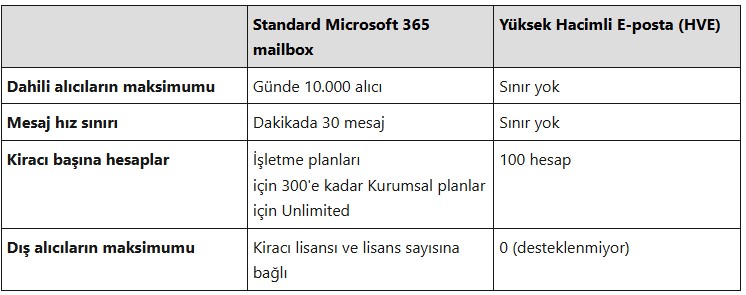
Aşağıdaki tablo, standart Microsoft 365 posta kutusu ile HVE posta kutusu arasındaki sınırları göstermektedir.
| Standard Microsoft 365 mailbox | Yüksek Hacimli E-posta (HVE) | |
|---|---|---|
| Dahili alıcıların maksimumu | Günde 10.000 alıcı | Sınır yok |
| Mesaj hız sınırı | Dakikada 30 mesaj | Sınır yok |
| Kiracı başına hesaplar | İşletme planları için 300'e kadar Kurumsal planlar için Unlimited |
100 hesap |
| Dış alıcıların maksimumu | Kiracı lisansı ve lisans sayısına bağlı | 0 (desteklenmiyor) |
Yüksek Hacimli E-posta hesabı nasıl oluşturulur?
Yüksek Hacimli E-posta hesabını Exchange yönetim merkezi veya PowerShell ile yapılandırabilirsiniz.
Exchange yönetim merkezinde HVE hesabı oluşturun
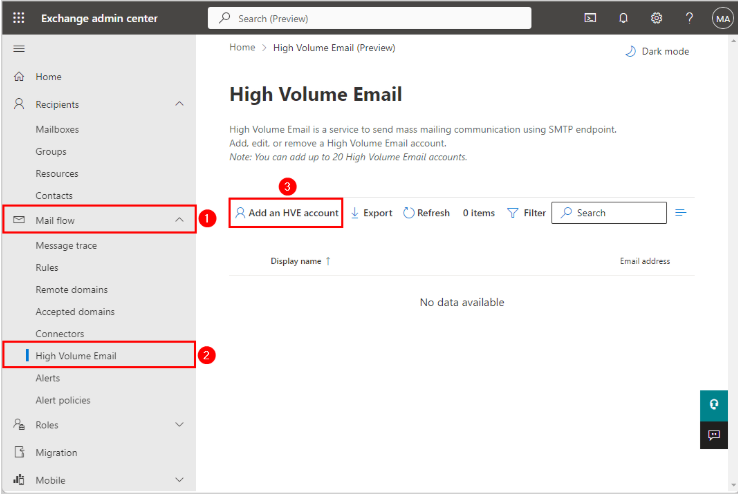
Exchange yönetim merkezinde bir HVE hesabı yapılandırmak için şu adımları izleyin:
- Exchange yönetim merkezine giriş yapın
- E-posta akışına > Yüksek Hacimli E-posta Mesajına tıklayın
- Tıklayın Bir HVE hesabı ekle
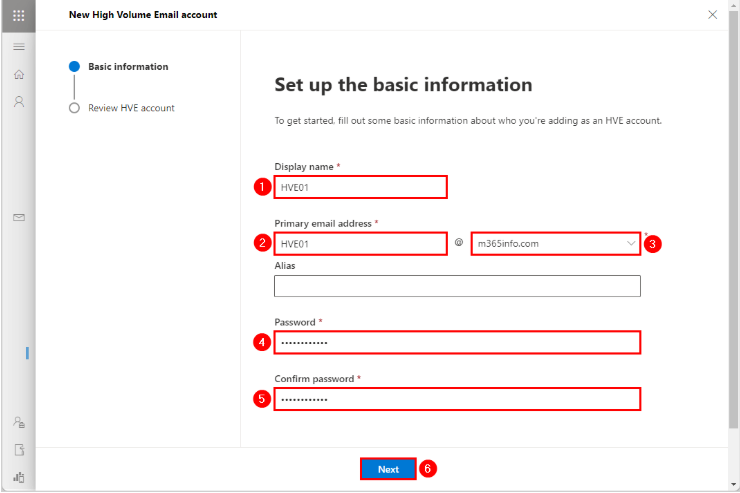
- Display adını yazın
- Ana e-posta adresini yazın
- Bir Şifre Oluştur
- Şifreyi onayla
- Sonraki'ye tıklayın
9. Oluştur düğmesine tıklayın
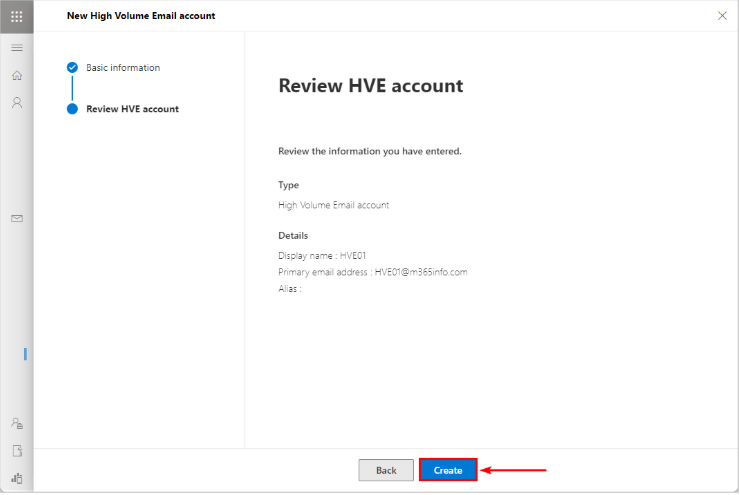
- Tık Tamam
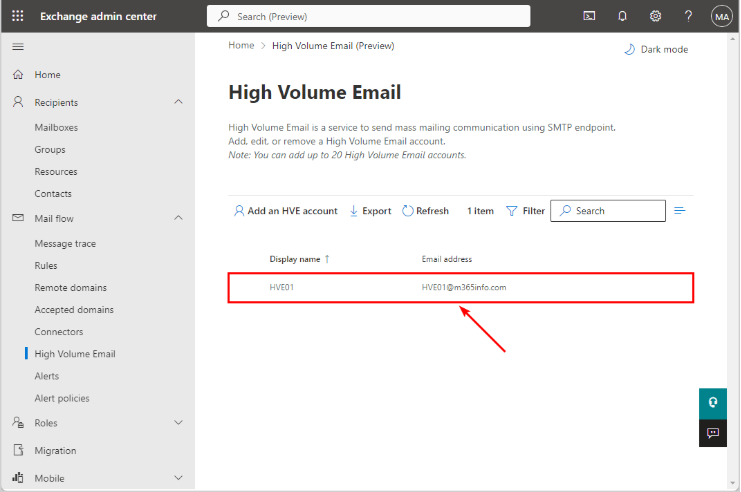
- Yeni HVE hesabını listede görebilirsiniz
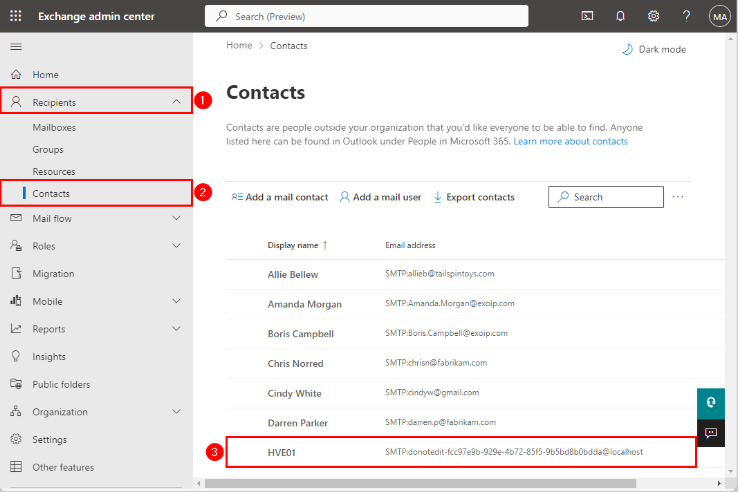
Not: HVE hesabı özel bir posta kullanıcı hesabıdır, bu yüzden Exchange yönetim merkezindeki Kişiler bölümünde de göreceksiniz.
PowerShell ile HVE hesabı oluşturun
PowerShell ile bir HVE hesabı yapılandırmak için aşağıdaki komutları çalıştırın.
- Adı ve Birincil SMTP adresini 2. satıra yazın.
$NewPassword = Read-Host -AsSecureString "Enter your password"
New-MailUser -HVEAccount -Name "HVE02" -Password $NewPassword -PrimarySmtpAddress "HVE02@m365info.com"- Kiracı ayarlarınıza uyan karmaşık bir şifre girin.
Enter your password: ***************- Aşağıdaki çıktıya bakınız.
Microsoft 365'te HVE hesabını test etmek için aşağıdaki PowerShell betikini kullanın:
- 5. satırda HVE birincil SMTP adresini belirtin
- 8. satırda SMTPServer'i belirtin
- Port numarasını 11. satırda belirtin
- 14. satırda From belirt
- Satırda RecipientList posta kutusunu belirtin
- 21. satırda Konuyu belirt
- TextBody 24. satırda belirtin
- PowerShell betikini çalıştır
# Use secure connection if available ([bool], optional)
$UseSecureC

# Authentication ([System.Management.Automation.PSCredential], optional)
$Credential = [System.Management.Automation.PSCredential]::new("HVE01@m365info.com", (Read-Host -Prompt "Enter password" -AsSecureString))

# SMTP server ([string], required)
$SMTPServer = "smtp-hve.office365.com"

# Port ([int], required)
$Port = "587"

# Sender ([MimeKit.MailboxAddress] http://www.mimekit.net/docs/html/T_MimeKit_MailboxAddress.htm, required)
$From = [MimeKit.MailboxAddress]"HVE01@m365info.com"

# Recipient list ([MimeKit.InternetAddressList] http://www.mimekit.net/docs/html/T_MimeKit_InternetAddressList.htm, required)
$RecipientList = [MimeKit.InternetAddressList]::new()
$RecipientList.Add([MimeKit.InternetAddress]"Alexus.Bardot@gmail.com")

# Subject ([string], optional)
$Subject = [string]"This is the subject"

# Text body ([string], optional)
$TextBody = [string]"This is the text body"

# Splat parameters
$Parameters = @{
    "UseSecureConnectionIfAvailable" = $UseSecureConnectionIfAvailable
    "SMTPServer"                     = $SMTPServer
    "Credential"                     = $Credential
    "Port"                           = $Port
    "From"                           = $From
    "RecipientList"                  = $RecipientList
    "Subject"                        = $Subject
    "TextBody"                       = $TextBody
}

# Send message
Send-MailKitMessage @Parameters
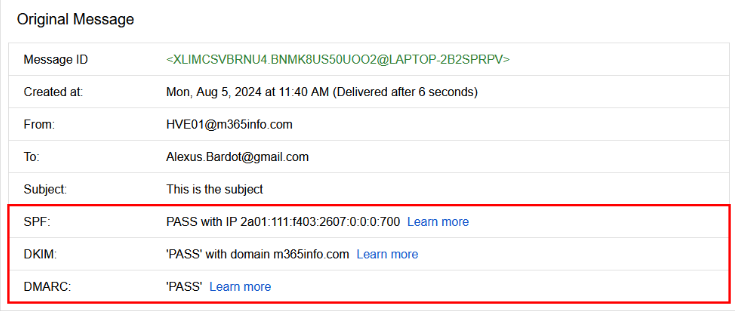
- PowerShell betikini çalıştırdıktan sonra, e-posta alıcıya gönderilir. Örneğimizde, e-posta harici bir alıcıya gönderildi.
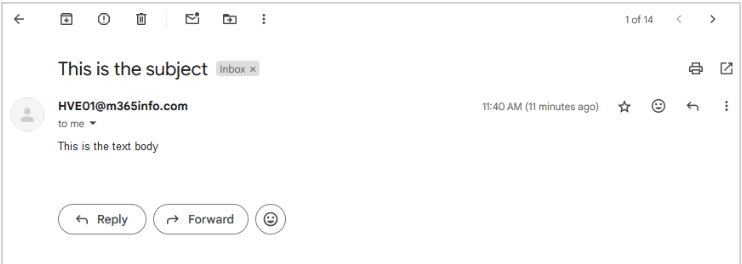
- E-postanın orijinal mesajını gördüğünüzde, SPF, DKIM ve DMARC'ın PASS olduğu gösteriliyor.
Yüksek Hacimli E-posta Sorun Gider
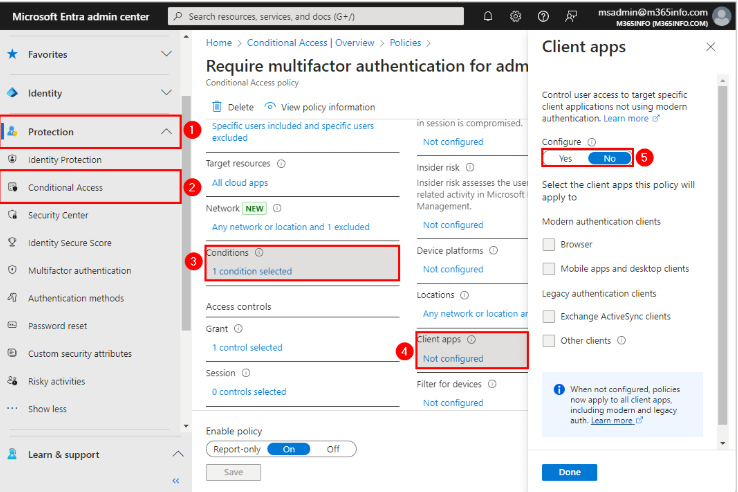
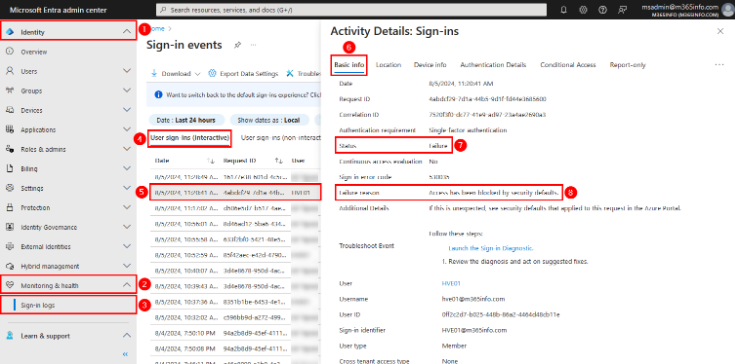
PowerShell ile e-posta gönderirken aşağıdaki hatayı alırsanız, Microsoft Entra ID'de kimlik doğrulamanın neden başarısız olduğunu kontrol edebilirsiniz. Bunun nedeni, Güvenlik Varsayılanlarının devre dışı bırakılmamasından veya HVE hesabının Koşullu Erişim politikasında dışlanmamasından kaynaklanabilir.
Neden hata aldığınızı veya mesajın gönderilmemesinin nedenini kontrol etmek için Microsoft Entra ID kullanmak en iyisidir.
- Microsoft Entra ID-ye oturum aç
- Kimlik > Monitör ve Sağlık > Giriş loglarına tıklayın
- Kullanıcı girişlerine tıklayın (etkileşimli)
- Listeden Kullanıcı'ya tıklayın
- Temel Bilgiler'e tıklayın
- Durum Başarısızlığına Bakın
- Başarısızlık nedenine bakınız
Yüksek Hacimli E-posta Sorun Gider
PowerShell ile e-posta gönderirken aşağıdaki hatayı alırsanız, Microsoft Entra ID'de kimlik doğrulamanın neden başarısız olduğunu kontrol edebilirsiniz. Bunun nedeni, Güvenlik Varsayılanlarının devre dışı bırakılmamasından veya HVE hesabının Koşullu Erişim politikasında dışlanmamasından kaynaklanabilir.
Neden hata aldığınızı veya mesajın gönderilmemesinin nedenini kontrol etmek için Microsoft Entra ID kullanmak en iyisidir.
- Microsoft Entra ID-ye oturum aç
- Kimlik > Monitör ve Sağlık > Giriş loglarına tıklayın
- Kullanıcı girişlerine tıklayın (etkileşimli)
- Listeden Kullanıcı'ya tıklayın
- Temel Bilgiler'e tıklayın
- Durum Başarısızlığına Bakın
- Başarısızlık nedenine bakınız
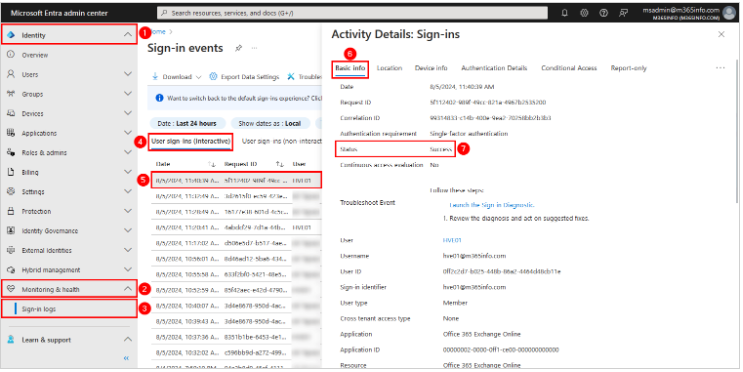
8. Her şey doğru yapılandırılmışsa, Microsoft Entra ID'de durumun Başarı olarak göründüğünü doğrulayabilirsiniz.
Daha fazlası: Microsoft 365 kullanıcı şifre raporunu dışa aktarın »
Microsoft 365'te Yüksek Hacimli E-posta'yı nasıl yapılandırmak olacağını öğrendiniz. Kuruluşunuz içinde toplu e-posta göndermek için Exchange yönetim merkezinde veya PowerShell ile bir HVE hesabı oluşturmanız gerekir. Sonra, alıcılara e-posta göndermek için test etmeye başlayabilirsiniz.
PowerShell'den büyük miktarda e-posta göndermek veya test etmek için mükemmel bir yöntem, PowerShell'e Send-MailKitMessage modülünü yükleyip betiği kullanmaktır.
Bu makaleyi beğendin mi? Ayrıca Microsoft 365'te SMTP rölesini nasıl kurarsınız da hoşunuza gidebilir. Bizi takip etmeyi ve bu makaleyi paylaşmayı unutmayın.

