
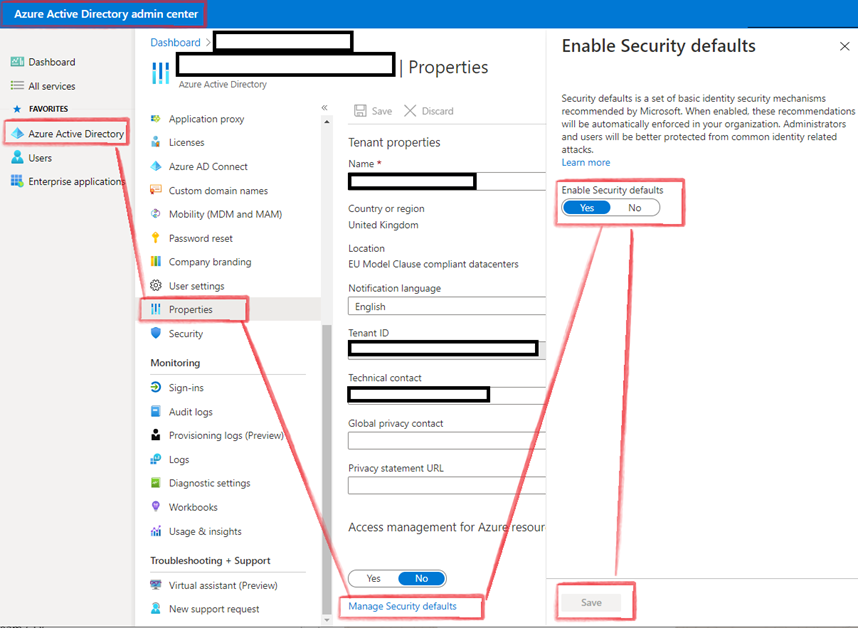
Bu makalede, Microsoft 365 Yönetim alanınızda Güvenlik Varsayılanlarını nasıl etkinleştirip devre dışı bırakacağınızı göstereceğiz. Microsoft 365'teki Güvenlik Varsayılan...
Bu makalede, Microsoft 365 Yönetim alanınızda Güvenlik Varsayılanlarını nasıl etkinleştirip devre dışı bırakacağınızı göstereceğiz. Microsoft 365'teki Güvenlik Varsayılanları, çok faktörlü kimlik doğrulamayı uygulayarak ve eski kimlik doğrulama yöntemlerini engelleyerek hesap korumasını artıran önceden yapılandırılmış ayarlardır – tüm kullanıcılar için temel ve etkili güvenlik sağlar.
Başlamak için önce https://login.microsoftonline.com/ adresindeki Microsoft Admin alanınıza Admin kullanıcı adınız ve şifrenizle giriş yapmanız gerekir.
Güvenlik Varsayılan Ayarları Nasıl Etkinleştirilir
Birinci adım
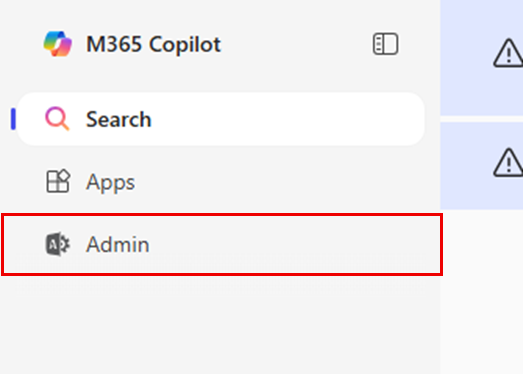
Başlamak için, sayfanın sol tarafındaki menü sütunundan Yönetici'yi seçin.
İkinci Adım
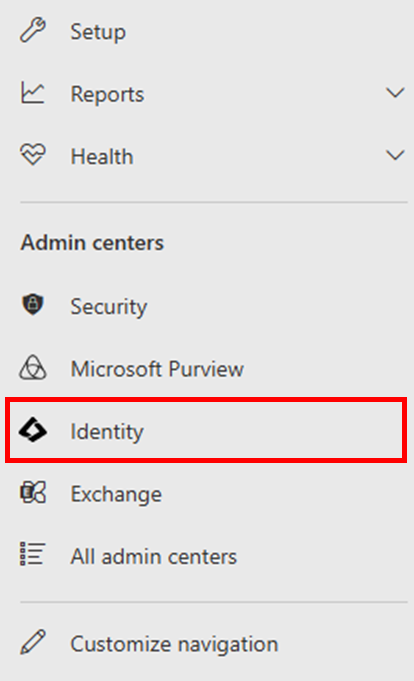
Sayfanın sol tarafındaki menü sütunundan Identity seçeneğini seçin.
Üçüncü Adım
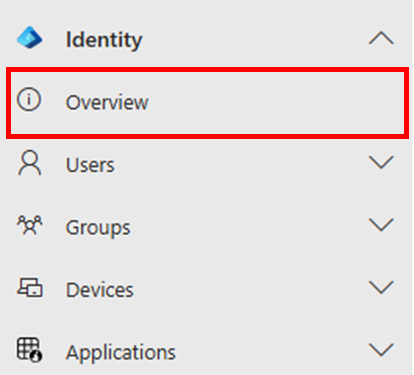
Yöneltilen sayfada, sayfanın sol tarafındaki menü sütunundan Kimlik < Genel Bakış seçeneğini seçin.
Dördüncü Adım
Genel Bakış panelinde Özellikler sekmesini seçin.

Beşinci Adım
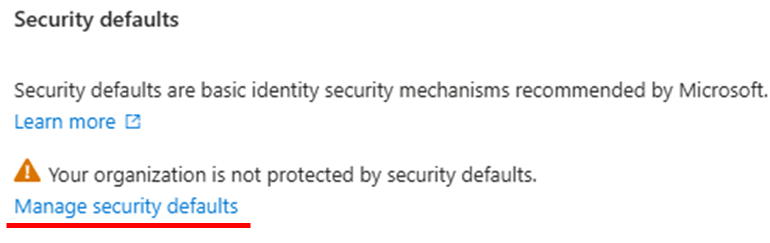
Özellikler sayfasının en altına kaydırarak Güvenlik varsayılanları başlıklı bölüme gidin, ardından Güvenlik varsayılanlarını yönet'i seçin.
Altıncı Adım
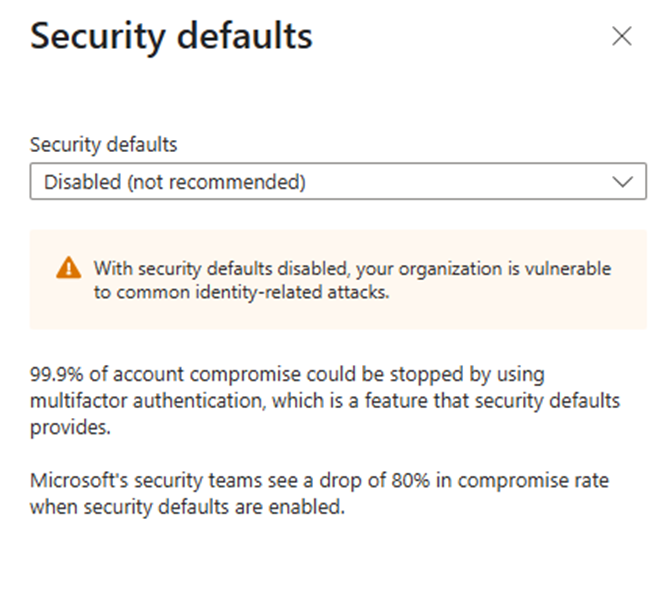
Sayfanın sağ tarafında görünen panelde, açılır menüyü seçin ve Etkin'i seçin.
Değişiklikleri bu sayfanın altındaki Kaydet'e tıklayarak onaylayın.
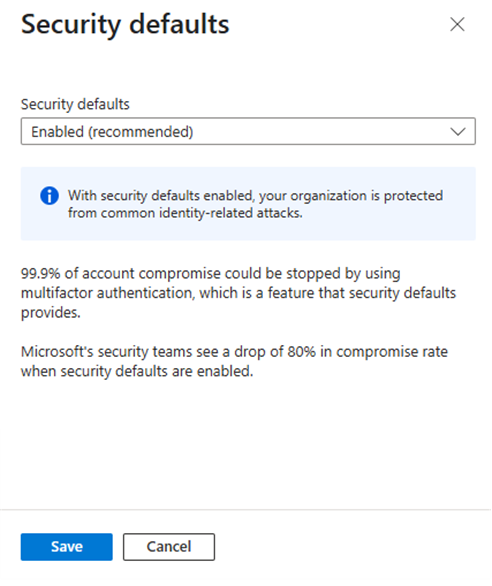
Disabled'i seçtiğinizde, engelli olma sebebi sunmanız gerekecek. Ön ayarlardan birini seçtikten veya Diğer seçeneğini seçip kendi sebebinizi belirttiyseniz, bu sayfanın alt kısmındaki Kaydet'e tıklayarak değişiklikleri onaylayın.

