
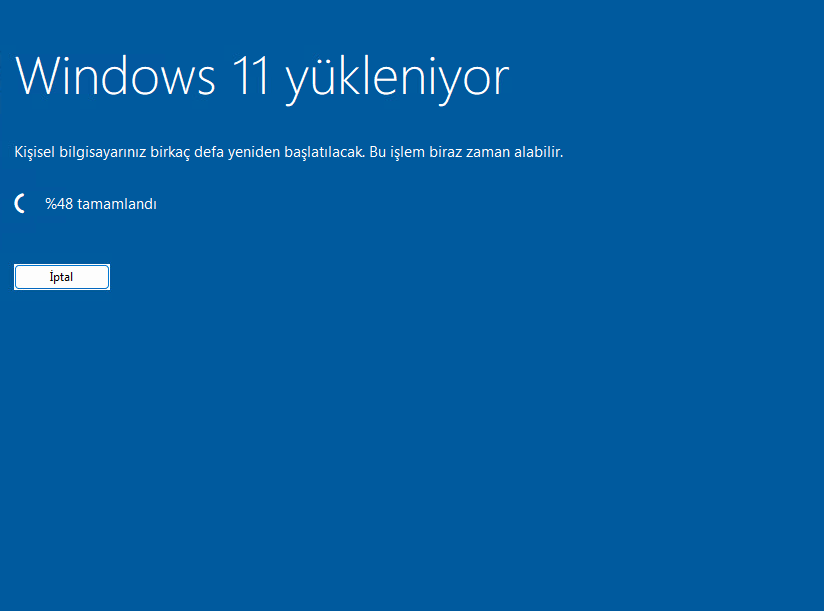
ESXi 8 üzerinde Windows 11 kurarken TPM (Trusted Platform Module) zorunluluğu nedeniyle kurulum hatası alıyorsan, çözüm için 3 farklı yöntem var. Aşağıdaki adımlar VMware ESXi 8 için tamamen uyumludur.
ESXi 8 üzerinde Windows 11 kurarken TPM (Trusted Platform Module) zorunluluğu nedeniyle kurulum hatası alıyorsan, çözüm için 3 farklı yöntem var. Aşağıdaki adımlar VMware ESXi 8 için tamamen uyumludur.
ÇÖZÜM 1 — En Temiz ve Kalıcı Çözüm: Virtual TPM Eklemek
Windows 11, kurulum için TPM 2.0 istiyor. ESXi 8, sanal TPM’i destekliyor.
✔ Gerekli şartlar:
-
VM hardware version 20 veya üzeri
-
Key Provider oluşturulmuş olmalı (ESXi’de TPM ekleyebilmek için şart)
🔧 Adımlar:
1. ESXi üzerinde bir Key Provider oluştur
-
vSphere Web UI → Security & Users
-
Key Providers
-
Add → Native Key Provider (NKP)
-
Bir isim ver (örnek:
ESXI-KP) -
Trusted yap (Initialize butonuna bas)
Bu işlem yapılmadan sanal TPM eklenmez.
2. Windows 11 VM için TPM aktif et
-
VM sağ tık → Edit Settings
-
Add New Device → Trusted Platform Module
-
Kaydet
3. Secure Boot aktif olmalı
Aynı ekranda:
-
VM Options
-
Boot Options
-
✔ “EFI firmware”
-
✔ “Secure Boot Enabled”
4. Kurulum Windows 11 artık sorunsuz başlar
Bu yöntem en doğru ve kalıcı yöntemdir.
ÇÖZÜM 2 — TPM Kontrolünü Atlatmak (Scriptsiz Basit Yöntem)
Eğer TPM eklemek istemiyorsan (örneğin ESXi key provider kuramazsan), Windows 11'in kurulum ekranında TPM kontrolünü bypass edebilirsin.
Kurulum ekranında:
-
Shift + F10 → Komut satırı açılır.
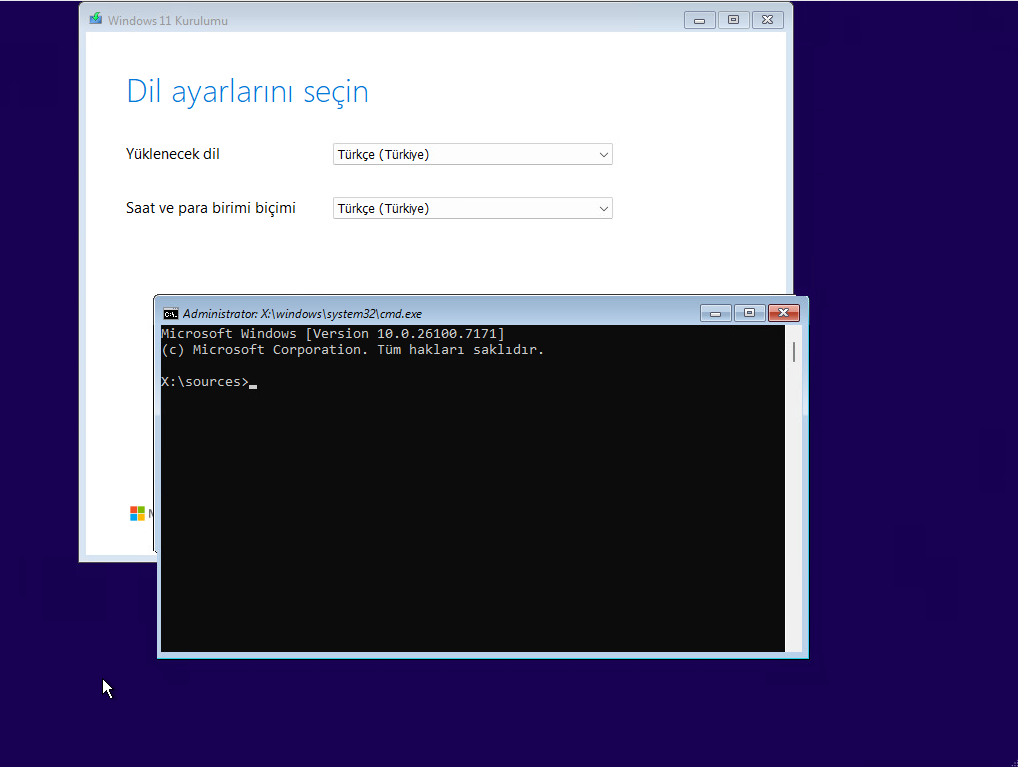
Aşağıdaki komutları gir:
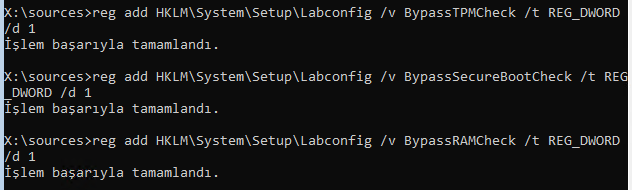
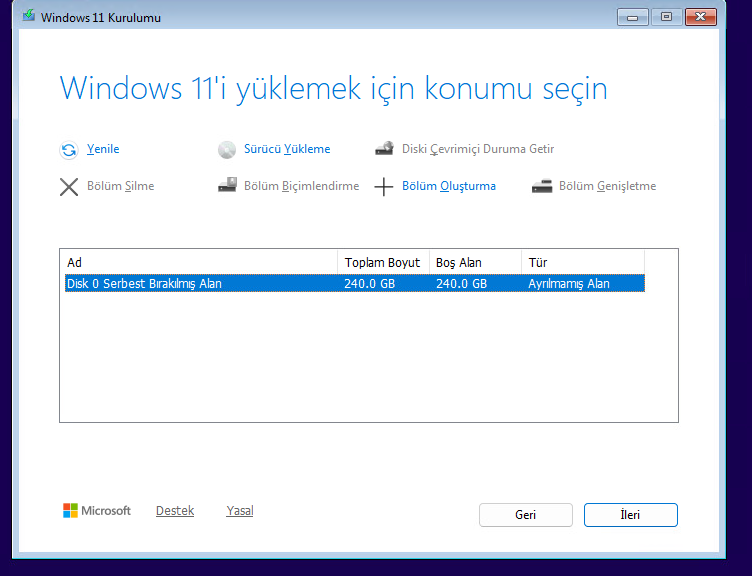
Sonra pencereyi kapat → kuruluma devam et.
Windows 11 TPM istemez.
✅ ÇÖZÜM 3 — Windows 11 ISO'yu Düzenleyerek TPM İsteğini Kaldırmak
Ventoy, Rufus gibi araçlarla ISO hazırlayıp TPM istemesini kaldırabilirsin.
Windows 11'de:
-
TPM zorunluluğu
-
SecureBoot zorunluluğu
-
RAM zorunluluğu
hepsi kaldırılabilir.
⚠️ Hangi Yöntemi Kullanmalısın?
| Yöntem | Avantaj | Dezavantaj |
|---|---|---|
| TPM eklemek (Önerilen) | En stabil ve sorunsuz yöntem | Key Provider kurman gerekli |
| Regedit ile TPM bypass | En hızlı çözüm | Güvenlik özellikleri devre dışı |
| TPM ’siz ISO | Yeniden kurulumlarda da geçerli | Ek işlem gerekiyor |
✔ En sağlıklı çözüm: TPM ekle → Secure Boot aç → Windows 11 kur.

