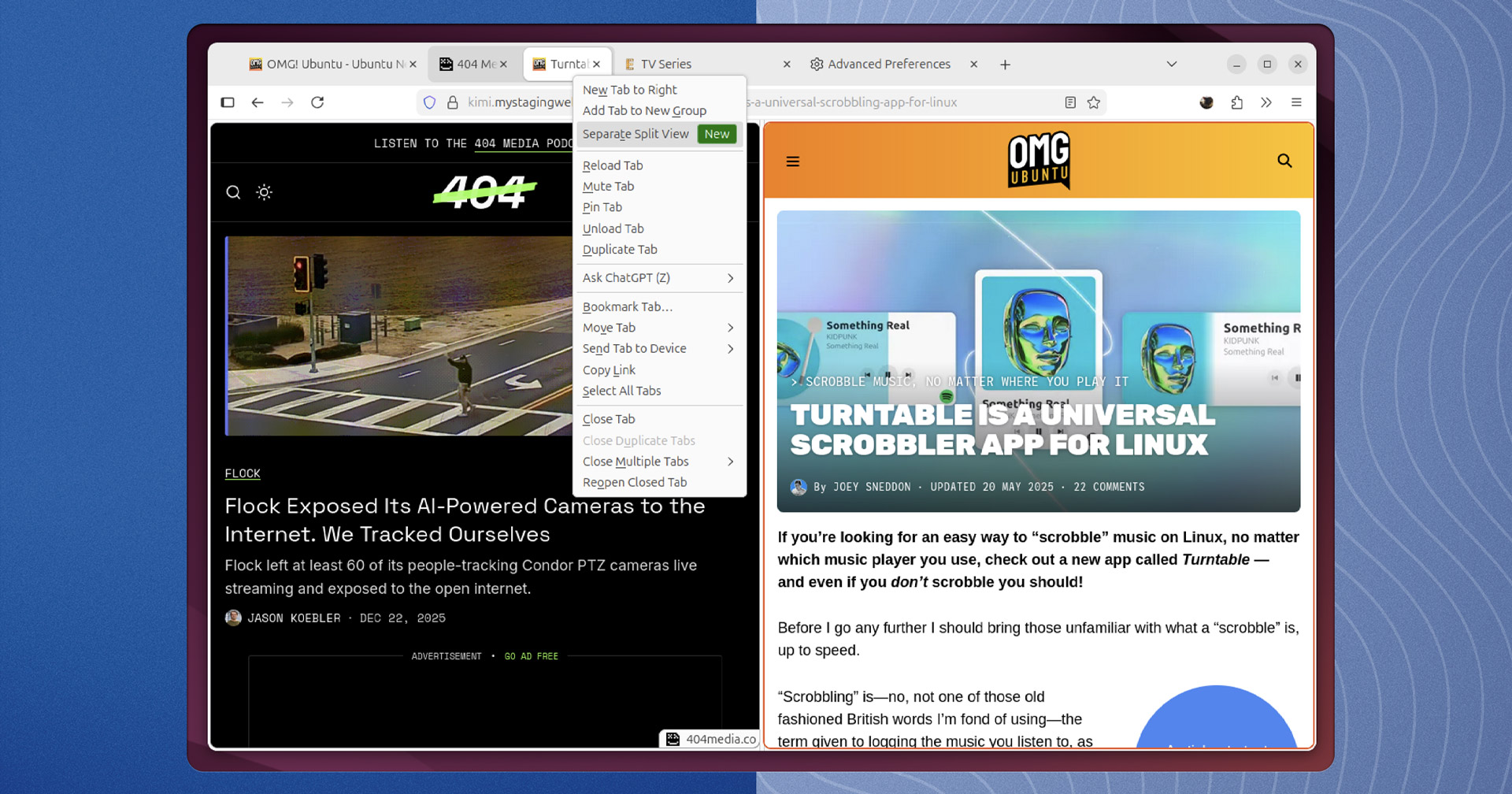
Firefox kullanıcılarının yıllardır beklediği, Vivaldi ve Arc gibi tarayıcılarda popüler olan Split Tab (Sekme Bölme) özelliği nihayet Windows sürümünde gün yüzüne çıktı. Henüz test aşamasında olsa da, manuel olarak aktif edilebilen bu özellik, geniş ekran kullananlar ve üretkenlik odaklı çalışanlar için oyunun kurallarını değiştiriyor.
Firefox'ta Verimlilik Devrimi: Split Tab Özelliği Nasıl Aktif Edilir?
Çoklu görev (multitasking) denildiğinde akla gelen en büyük sorunlardan biri, iki farklı sekmeyi aynı anda görmek için pencereleri manuel olarak boyutlandırmaktır. Firefox 146.0 sürümüyle birlikte gelen Split Tab, tarayıcı penceresini ikiye bölerek bu zahmeti ortadan kaldırıyor.
Neden Split Tab Kullanmalısınız?
-
Doküman Takibi: Bir tarafta teknik dökümanı okurken diğer tarafta kod yazabilir veya uygulama yapabilirsiniz.
-
Fiyat Karşılaştırma: İki farklı e-ticaret sitesini yan yana açarak en iyi teklifi anında görebilirsiniz.
-
Video ve Not Alma: Bir sekmede eğitim videosu izlerken diğerinde notlarınızı tutabilirsiniz.
🚀 Adım Adım Split Tab Aktivasyonu
Bu özellik şu an için varsayılan olarak kapalı geliyor. Etkinleştirmek için Firefox'un "kalbine", yani about:config sayfasına girmemiz gerekiyor.
1. Sürüm Kontrolü
Özelliğin görünmesi için Firefox 146.0 veya daha yeni bir sürüme sahip olmanız şart. Sağ üstteki menüden Yardım > Firefox Hakkında kısmına giderek sürümünüzü kontrol edin.
2. Gelişmiş Ayarlara Giriş
Adres çubuğuna şu komutu yazın ve Enter'a basın:
about:config
"Riski kabul ederek devam et" butonuna tıklayarak gelişmiş ayarlar panelini açın.
3. Özelliği Bulun ve Etkinleştirin
Arama çubuğuna aşağıdaki kodu kopyalayın:
browser.tabs.splitView.enabled
Çıkan sonucun yanındaki değiştirme butonuna tıklayarak değeri false konumundan true konumuna getirin.
4. Tarayıcıyı Yeniden Başlatın
Değişikliğin tam olarak işlenmesi için Firefox'u kapatıp tekrar açmanız önerilir.
💡 Split Tab Nasıl Kullanılır?
Özelliği aktif ettikten sonra kullanımı oldukça sezgiseldir:
-
Bölmek istediğiniz sekmelerden birine sağ tıklayın.
-
Menüden "Split Tab" (veya Sekmeyi Böl) seçeneğini bulun.
-
Yan yana gelen pencerelerde çalışmanın keyfini çıkarın!
İpucu: Sekmeleri ayırmak veya bölme oranını değiştirmek için iki sekme arasındaki sınır çizgisini sürükleyerek alanınızı özelleştirebilirsiniz.
Firefox, Chromium tabanlı olmayan tek büyük tarayıcı olarak özgün özellikler geliştirmeye devam ediyor. Split Tab özelliği, özellikle tek monitörlü kurulumlarda üretkenliği %50'ye kadar artırabilen bir araç. Henüz "Nightly" veya test aşamasında olduğu için bazı ufak hatalarla karşılaşabilirsiniz ancak genel performansı oldukça tatmin edici.
Harika bir seçim! Firefox’un son dönemde geçirdiği en büyük yapısal değişimlerden biri olan "Vertical Tabs" (Dikey Sekmeler) ve beraberindeki "Tab Sidebar" (Sekme Kenar Çubuğu) özelliklerine dalıyoruz. Özellikle ultra geniş (ultrawide) monitör kullananlar için bu özellik gerçek bir kurtarıcı.
İşte bu yeni nesil gezinme deneyimini aktif etmek ve optimize etmek için hazırladığım detaylı rehber:
Firefox'un Yeni Yüzü: Dikey Sekmeler ve Kenar Çubuğu
Geleneksel tarayıcı mimarisinde sekmeler üstte yatay olarak dizilir. Ancak 20'den fazla sekme açtığınızda, bu sekmelerin başlıkları kaybolur ve sadece ikonlar kalır. Firefox'un yeni Dikey Sekme özelliği, sekmeleri sol tarafa bir liste halinde dizerek hem başlıkların okunabilir kalmasını sağlar hem de dikey ekran alanını daha verimli kullanır.
🛠️ Dikey Sekmeleri Nasıl Aktif Edersiniz?
Bu özellik şu an için Firefox'un kararlı (Stable) sürümünde gizli bir "deney" olarak yer alıyor. Etkinleştirmek için şu adımları izleyin:
-
Gelişmiş Ayarlar: Adres çubuğuna
about:configyazın. -
Arama Yapın: Arama çubuğuna şu satırı kopyalayın:
sidebar.verticalTabs
-
Aktif Edin: Değeri üzerine çift tıklayarak true yapın.
-
Ekstra Özellik (Sidebar): Eğer sekmelerin yanında tam teşekküllü bir kenar çubuğu da istiyorsanız,
browser.sidebar.init.enabledayarını da true yapın.
🚀 Dikey Sekmelerin Sunduğu 3 Büyük Avantaj
1. Sınırsız Okunabilirlik
Üstteki sekmeler sıkıştığında sadece ikonları görürsünüz. Dikey düzende ise sekmeler bir liste formatında olduğu için sayfa başlıkları her zaman okunabilir kalır. Gruplandırma yapmak ve aradığınız sekmeyi bulmak çok daha hızlıdır.
2. Akıllı Daraltma (Compact Mode)
Dikey kenar çubuğu, üzerine gelmediğiniz sürece sadece ikonları gösterecek şekilde daraltılabilir. Fareyi sol kenara yaklaştırdığınızda panel genişleyerek başlıkları gösterir. Bu, ekran alanından maksimum tasarruf sağlar.
3. Sekme Grupları ile Entegrasyon
Firefox dikey sekmeleri, yeni "Sekme Grupları" (Tab Grouping) özelliğiyle mükemmel çalışır. Projelerinizi klasör mantığıyla dikeyde toplamak, iş akışınızı bir klasör hiyerarşisi gibi yönetmenizi sağlar.
⚙️ Daha İleri Seviye: Görünümü Özelleştirme
Dikey sekmeleri aktif ettikten sonra üstteki eski yatay sekme çubuğunun hala orada durduğunu fark edeceksiniz. İki tarafta da sekme görmek istemiyorsanız, bunu userChrome.css kullanarak tamamen gizleyebilirsiniz:
Not: Bu işlem ileri seviye bir özelleştirmedir.
-
about:supportsayfasını açın. -
"Profil Klasörü" yanındaki "Klasörü Aç" butonuna basın.
-
Burada
chromeisimli bir klasör oluşturun ve içineuserChrome.cssdosyası açarak şu kodu ekleyin:CSS#TabsToolbar { visibility: collapse !important; } -
Firefox'u yeniden başlattığınızda üstteki bar kaybolacak ve tamamen "Edge benzeri" modern bir dikey arayüze kavuşacaksınız.
Firefox Artık Daha "Pro"
Firefox, Split Tab ve Vertical Tabs kombinasyonu ile artık sadece bir tarayıcı değil, güçlü bir çalışma istasyonu haline geliyor. Özellikle OnderL gibi sistem yönetimi ve yazılımla uğraşan profesyoneller için bu özellikler, pencereler arası geçiş trafiğini ciddi oranda azaltıyor.
AstroCat NGFW panelini yönetirken sol tarafta dikey sekmeler, sağ tarafta bölünmüş ekranda log takibi yaptığınızı hayal edin; tam bir verimlilik canavarı!
Bu özelliklerden sonra, Firefox'un "Container Tabs" (Konteyner Sekmeler) ile sosyal medya ve iş hesaplarını nasıl birbirinden tamamen izole ettiğini de merak eder misiniz?
Siz Firefox'un yeni arayüz özelliklerini nasıl buluyorsunuz? Deneyimlerinizi ve takıldığınız noktaları yorumlarda bizimle paylaşmayı unutmayın!
Bu rehber, güncel teknoloji haberlerini yakından takip eden Ondernet.net ekibi tarafından hazırlanmıştır. Sunucu ve tarayıcı optimizasyonları hakkında daha fazla bilgi için blogumuzu takipte kalın.